Hotline: 1800.55.88.48


eVisa là gì? Hướng dẫn tạo tài khoản UKVI và liên kết eVisa UK năm 2026
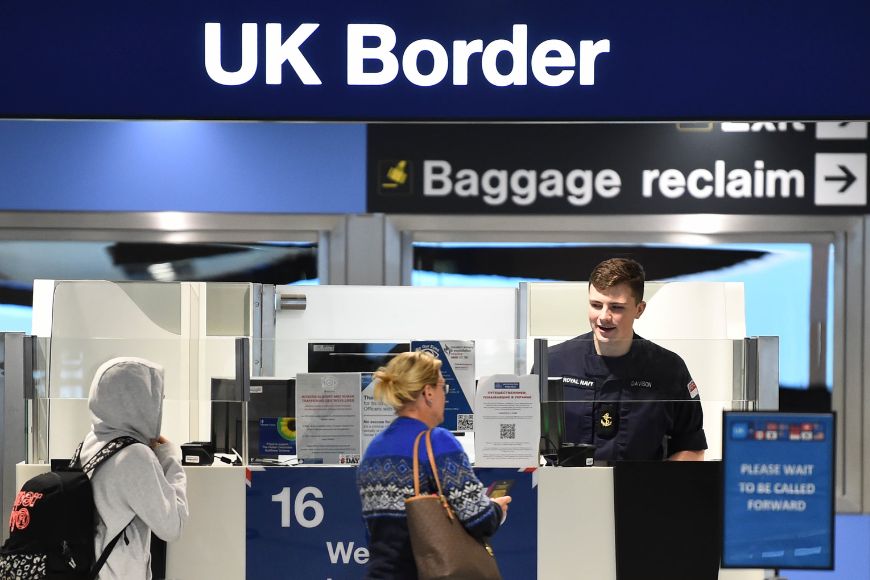
Visa UK của bạn giờ nằm trên mạng. Bài này chỉ cho bạn bấm đúng chỗ nào — từ lúc tạo tài khoản UKVI cho tới khi lấy được mã chia sẻ (share code) đầu tiên.
Mục lục
hiện
eVisa là gì?
Visa UK không còn là con tem dán trong hộ chiếu nữa, mà đã được chuyển thành eVisa. Evisa UK là hồ sơ kỹ thuật số ghi nhận tình trạng nhập cư của du học sinh du học Anh.
Để xem được evisa, du học sinh sẽ cần hai thông tin với thứ tự như sau:
- Một tài khoản UKVI (tài khoản đăng nhập của bạn với Bộ Nội vụ Anh).
- eVisa đã được liên kết vào tài khoản đó.
Thường sẽ mất khoảng từ 30 đến 45 phút để kích hoạt hồ sơ.
Lưu ý: Hãy thực hiện kích hoạt evisa sớm, bởi du học sinh sẽ không cần đợi tới sát ngày bay.
Đăng nhập và kiểm tra eVisa trước khi bay. Kiểm tra họ tên, ngày sinh, số hộ chiếu và thời hạn được phép cư trú. Nếu có bất kỳ thông tin nào sai, báo ngay tại gov.uk/evisa/report-error-evisa.
Cần chuẩn bị những gì?
- Hộ chiếu: đang được dùng để nộp hồ sơ visa.
- Số hồ sơ (application number), bắt đầu bằng
GWF(ví dụGWF123456789), hoặc một mã UAN dạng1212-1234-1234-1234. Bạn tìm thấy nó trên thư hẹn của VFS, checklist, hoặc đơn xin visa. Nếu không tìm ra, nhắn cho tư vấn viên ISC Education để được hỗ trợ tìm thông tin phần này. - Địa chỉ email dùng lâu dài. Đừng dùng email trường hay email công ty rồi sau này mất quyền truy cập. Bạn sẽ cần nó mỗi lần đăng nhập.
- Số điện thoại của bạn, kèm mã quốc gia (ví dụ
+8498…). - Smartphone quét được hộ chiếu: iPhone 7 trở lên, hoặc điện thoại Android có thanh toán không tiếp xúc. Máy đó không nhất thiết phải là của bạn — bạn có thể mượn, xong rồi xoá ứng dụng đi.
- Một chỗ an toàn để ghi lại câu trả lời cho 3 câu hỏi bảo mật.
Bạn đã có tài khoản UKVI từ trước chưa?
Đừng tạo tài khoản thứ hai. Tài khoản trùng là một trong những lý do phổ biến nhất khiến eVisa không liên kết được, và gỡ ra rất mất thời gian.
Cảm thấy không chắc chắn? Tìm trong hộp thư của bạn email xác nhận tài khoản UKVI, rồi thử đăng nhập tại gov.uk/evisa/view-evisa-get-share-code-prove-immigration-status. Nếu vào được, hãy bỏ qua Phần 1 và sang thẳng Phần 2.
Phần lớn sinh viên ISC đã lấy sinh trắc học ở VFS thì chưa có tài khoản, và nên bắt đầu từ Phần 1. Nếu bạn phân vân, hỏi tư vấn viên ISC Education trước khi bấm.
Phần 1 — Tạo tài khoản UKVI
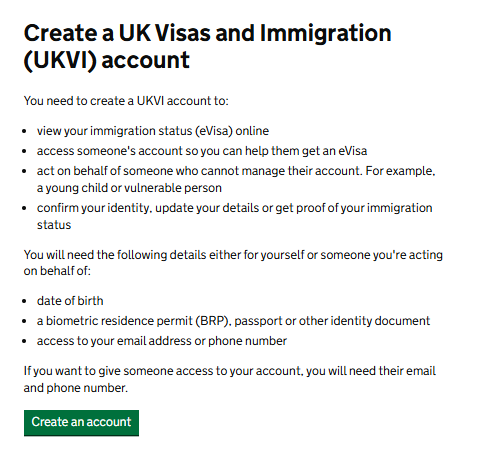
Bắt đầu ở đây: gov.uk/evisa/set-up-ukvi-account → bấm nút xanh Create a UKVI account.
Trang web hỏi mỗi màn hình một câu. Đọc kỹ, trả lời, rồi bấm Continue.
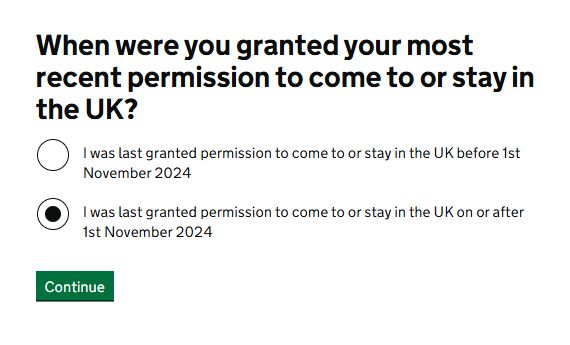
1. “When were you granted your most recent permission to come to or stay in the UK?”
Chọn phương án khớp với ngày trên quyết định cấp visa của bạn. Nếu visa du học của bạn được duyệt từ ngày 1/11/2024 trở đi, chọn “on or after 1st November 2024”.
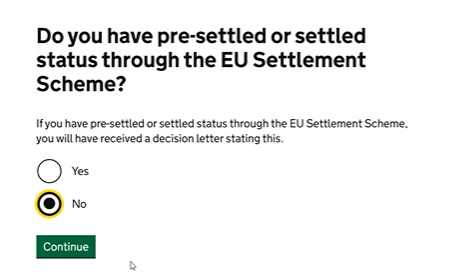
2. “Do you have pre-settled or settled status through the EU Settlement Scheme?”
No. (Câu này dành cho công dân EU đã sinh sống ở Anh từ trước.)
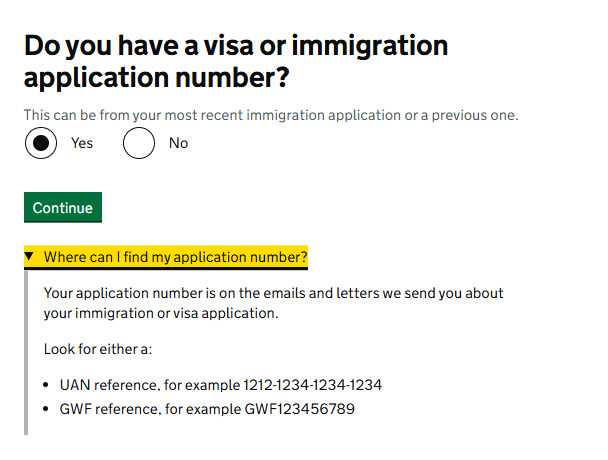
3. “Do you have a visa or immigration application number?”
Yes. Đây chính là số GWF của bạn. Nếu trang web hỏi tìm thông tin này ở đâu, thì nó nằm trong các email và thư liên quan đến hồ sơ của bạn.
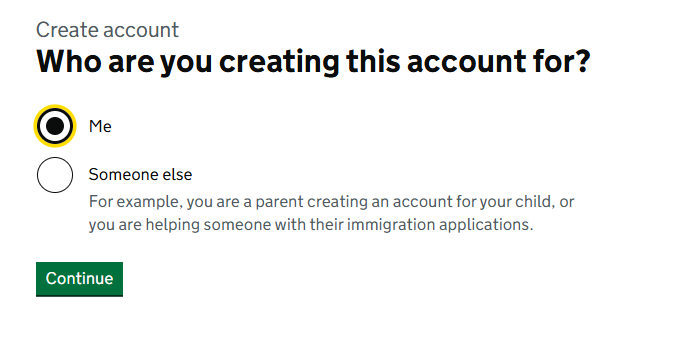
4. “Who are you creating this account for?”
Me (tôi tự tạo cho chính mình).
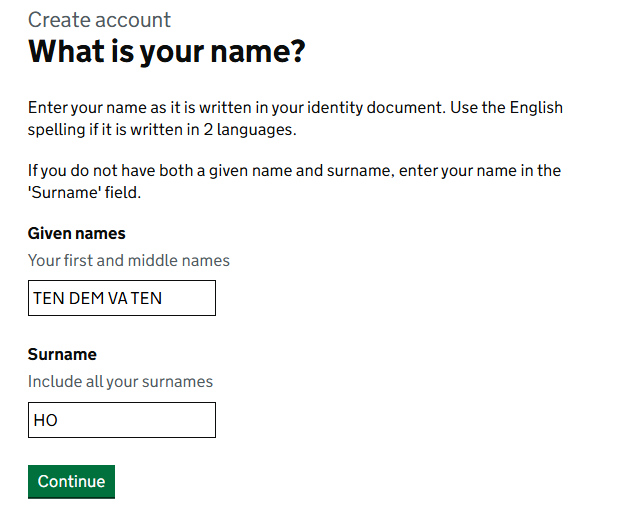
5. “What is your name?”
Chép đúng y hệt hộ chiếu, theo cách viết tiếng Anh:
| Ô | Điền gì | Ví dụ |
|---|---|---|
| Given names | Tên đệm + tên của bạn | THI MINH ANH |
| Surname | Họ của bạn | NGUYEN |
Tên tiếng Việt hay bị điền nhầm ở bước này. Họ điền vào ô “Surname”, phần còn lại điền vào ô “Given names”, đúng thứ tự như in trên hộ chiếu.
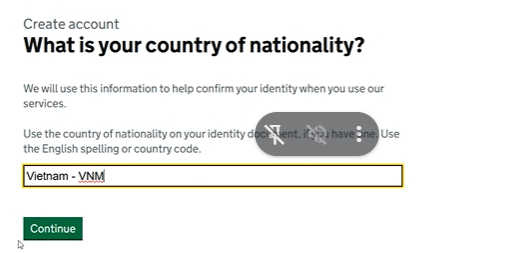
6. “What is your country of nationality?”
Gõ Vietnam rồi chọn Vietnam – VNM.
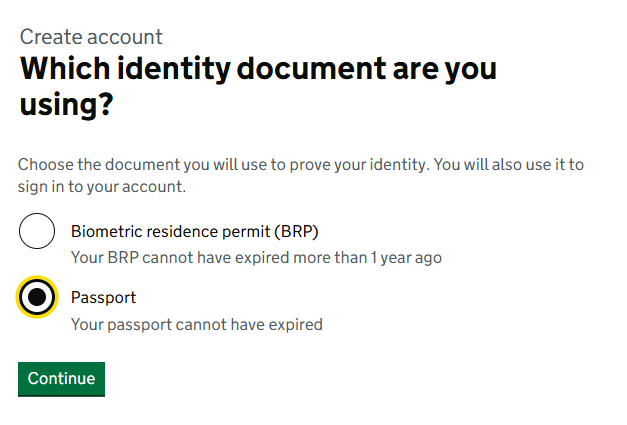
7. “Which identity document are you using?”
Passport, hộ chiếu phải còn hạn.
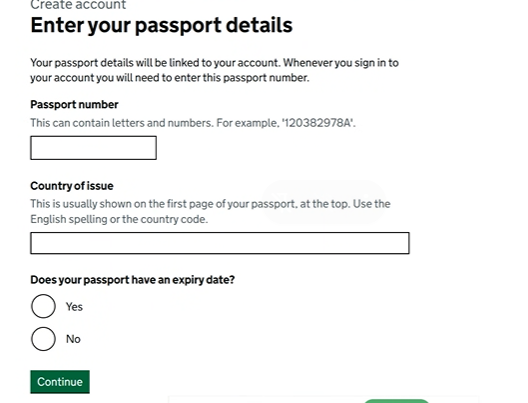
8. “Enter your passport details”
- Passport number: cả chữ và số, đúng như in trên hộ chiếu.
- Country of issue: Vietnam – VNM.
- Does your passport have an expiry date? Yes, rồi nhập ngày hết hạn.
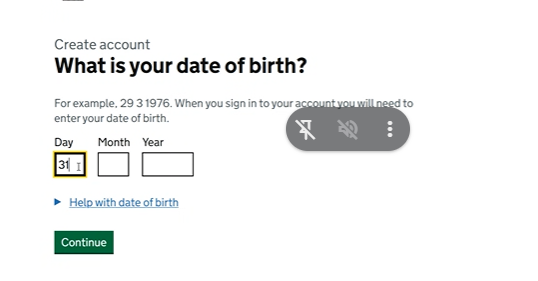
9. “What is your date of birth?”
Ngày, tháng, năm; đúng như trên hộ chiếu.
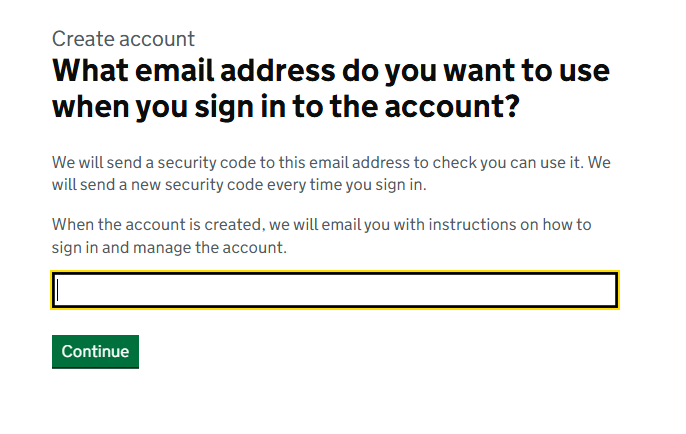
10. “What email address do you want to use?”
Dùng email dài hạn bạn đã chọn ở trên. GOV.UK sẽ gửi một mã 6 chữ số vào đó.
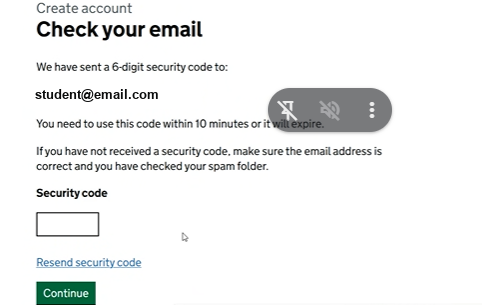
11. “Check your email”
Mở hộp thư, copy mã 6 chữ số, dán vào. Mã hết hạn sau 10 phút — nếu không thấy mã tới, kiểm tra thư mục spam, rồi bấm Resend security code.
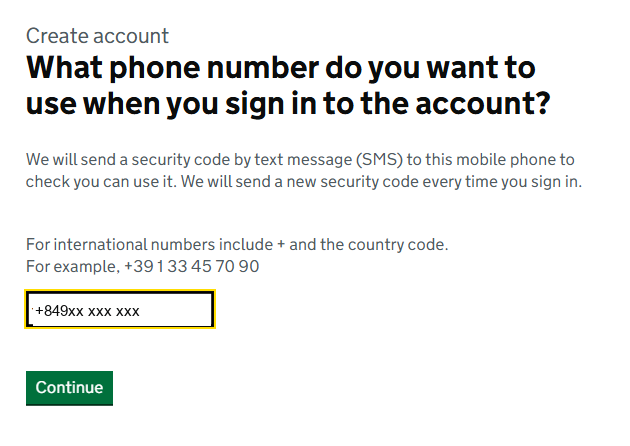
12. “What phone number do you want to use?”
Nhớ kèm mã quốc gia: +84 rồi tới số của bạn bỏ số 0 đầu. Ví dụ 098 765 4321 thành +8498 765 4321.
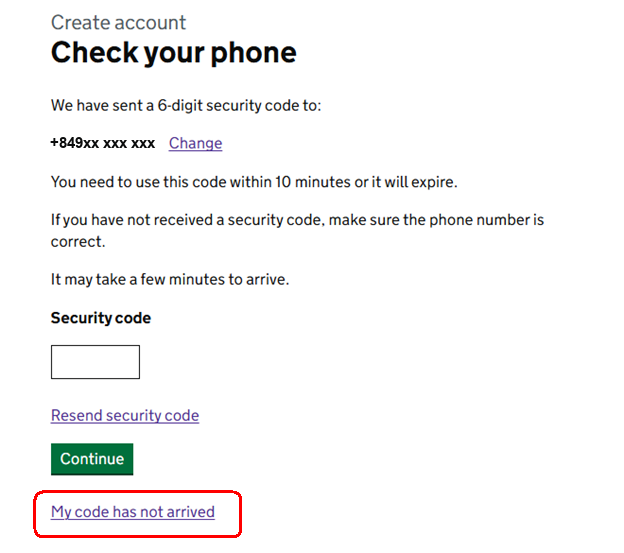
13. “Check your phone”
Nhập mã 6 chữ số nhận được qua SMS.
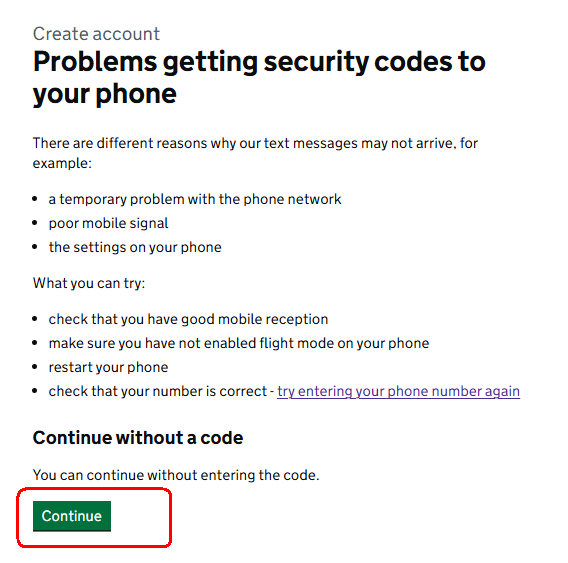
Nếu SMS không bao giờ tới — và với số điện thoại Việt Nam thì chuyện này xảy ra khá thường xuyên, bấm “My code has not arrived”, rồi ở màn hình tiếp theo kéo xuống tới “Continue without a code” và bấm Continue. Tài khoản của bạn vẫn được tạo bình thường. Đây là chuyện bình thường, không phải lỗi.
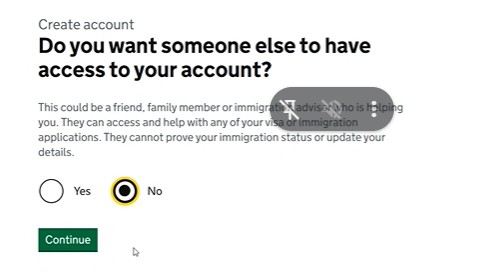
14. “Do you want someone else to have access to your account?”
No là câu trả lời an toàn cho phần lớn sinh viên. (Chỉ chọn Yes nếu bạn muốn bố mẹ hoặc người tư vấn quản lý hộ; khi đó bạn cần email và số điện thoại của họ.)
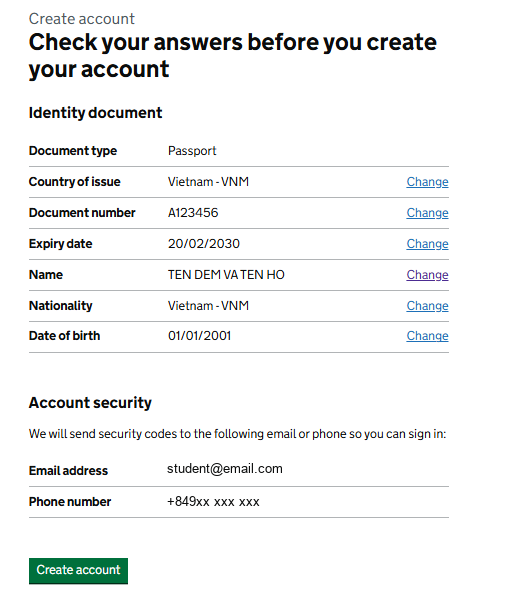
15. “Check your answers before you create your account”
Đọc kỹ từng dòng, bao gồm: Họ tên, số hộ chiếu, ngày hết hạn và ngày sinh. Một lỗi đánh máy ở đây sẽ gây rắc rối về sau ở sân bay. Dùng Change để sửa, rồi bấm Create account.
✅ Tài khoản UKVI của bạn đã tồn tại. UKVI sẽ gửi cho bạn một email xác nhận.
Phần 2: Liên kết eVisa vào tài khoản của bạn
Tạo xong tài khoản chưa phải là hết. Visa của bạn chưa hiện ra cho tới khi bạn liên kết nó.
Mở email của UKVI và bấm vào liên kết bên trong hoặc bạn sẽ vào một trang có tiêu đề “Sign in to link your eVisa to your UKVI account”. Bấm Sign in to continue.
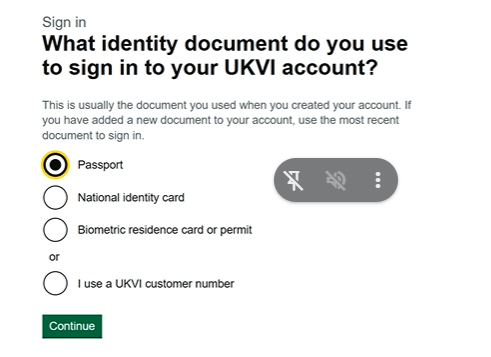
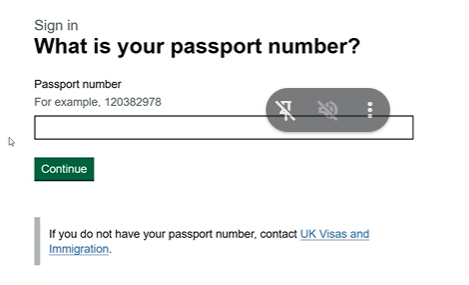
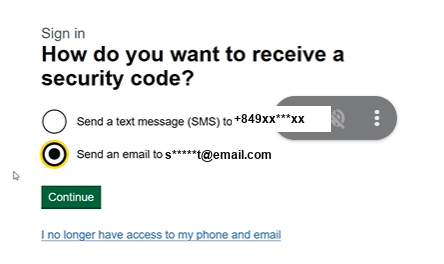
16. Đăng nhập (lần nào bạn cũng sẽ làm bước này)
- What identity document do you use to sign in? → Passport
- Số hộ chiếu
- Ngày sinh
- How do you want to receive a security code? → chọn phương án email. SMS gửi về số Việt Nam hay lỗi; email thì đáng tin hơn.
- Nhập mã 6 chữ số trong hộp thư của bạn.
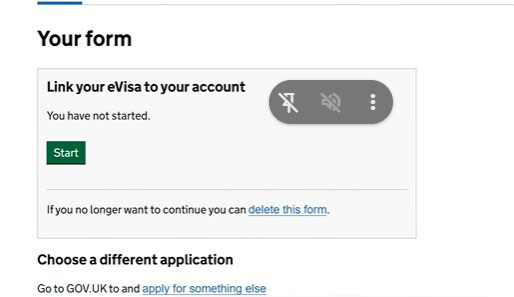
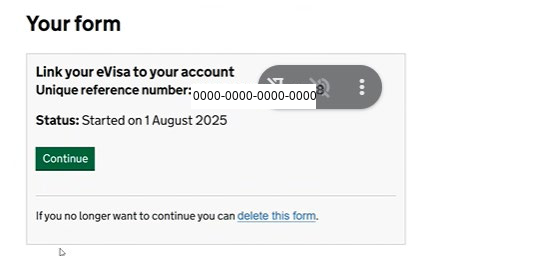
17. “Your form” → Link your eVisa to your account
Bạn sẽ thấy một thẻ: “Link your eVisa to your account — You have not started.” Bấm Start.
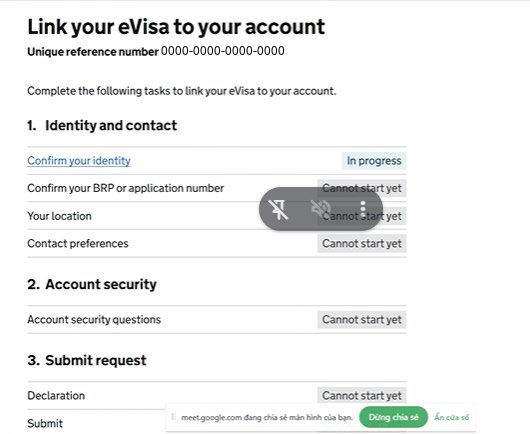
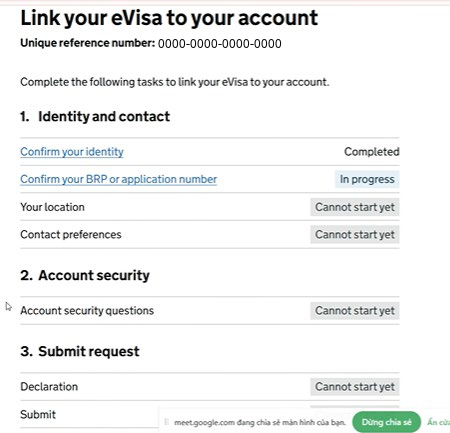
Bây giờ bạn có một danh sách nhiệm vụ với một mã tham chiếu riêng ở đầu trang. Làm lần lượt từ trên xuống:
- Identity and contact
- Confirm your identity
- Confirm your BRP or application number
- Your location
- Contact preferences
- Account security
- Account security questions
- Submit request
- Declaration
- Submit
Các nhiệm vụ mở khoá theo thứ tự, dòng “Cannot start yet” chỉ có nghĩa là bạn phải xong nhiệm vụ phía trên trước.
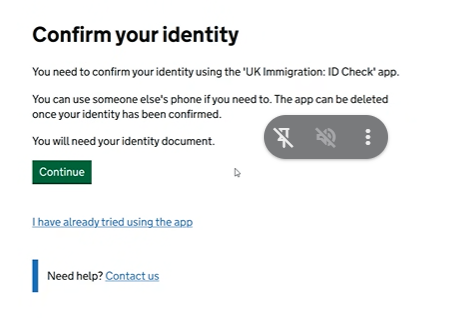
18. “Confirm your identity” – Cần dùng điện thoại
Đây là bước duy nhất cần tới điện thoại.
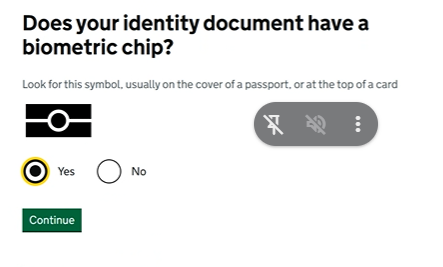
“Does your identity document have a biometric chip?” Hãy tìm biểu tượng chip nhỏ trên bìa hộ chiếu. Hộ chiếu Việt Nam cấp trong những năm gần đây đều có. Nếu không có biểu tượng chip, chọn No.
“Check you have the right smartphone” Cần dùng từ iPhone 7 trở lên, hoặc Android có thanh toán không tiếp xúc.
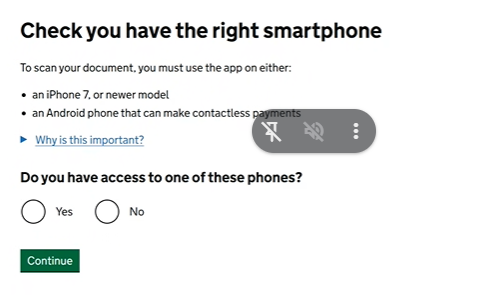
“Continue on the app”. Hãy tải ứng dụng: tìm “UK Immigration: ID Check” trên App Store hoặc Google Play.
Bạn dùng ứng dụng “UK Immigration: ID Check” để hoàn tất bước xác minh danh tính của hồ sơ. Ứng dụng sẽ:
- kiểm tra giấy tờ tuỳ thân của bạn là thật,
- xác minh giấy tờ đó đúng là của bạn.
Ứng dụng chỉ hoạt động sau khi bạn đã bắt đầu hồ sơ trực tuyến trên GOV.UK. Khi tới bước xác minh danh tính, hệ thống sẽ bảo bạn mở hoặc tải ứng dụng.
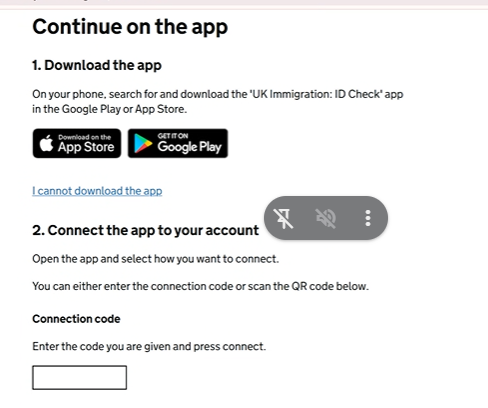
Kết nối ứng dụng với tài khoản của bạn. Ứng dụng hỏi bạn muốn kết nối kiểu nào, và đưa ra hai cách làm cùng một việc.
Bạn chỉ cần một trong hai. Cả hai đều dẫn tới đúng một màn hình trong ứng dụng — chọn cách này không có nghĩa là bạn bỏ sót bước nào.
| Cách 1: Dùng mã kết nối | Cách 2: Quét mã QR |
|---|---|
| Trong ứng dụng, chọn Connection code khi được hỏi bạn kết nối bằng cách nào. Ứng dụng đưa cho bạn một mã. Gõ mã đó vào trang web trên máy tính.
Dùng cách 1 nếu camera không đọc được mã QR — thường là do màn hình tối hoặc ống kính bị mờ. | Trong ứng dụng, chọn QR code khi được hỏi bạn kết nối bằng cách nào. Đưa điện thoại trước mã QR trên màn hình máy tính và di chuyển lại gần cho tới khi mã được nhận diện. |
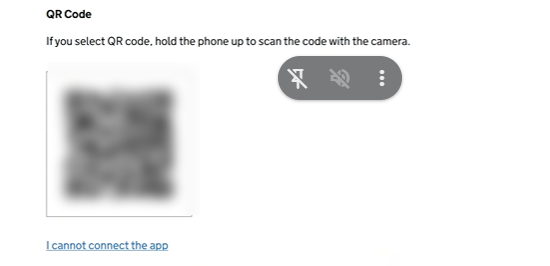
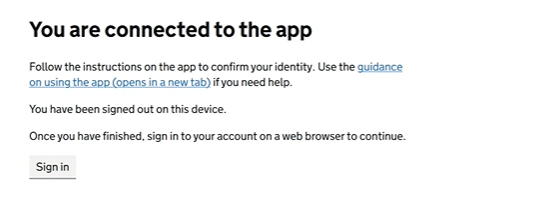
Khi đã kết nối, trình duyệt hiện “You are connected to the app” rồi đăng xuất bạn ra. Đó là chuyện bình thường, đừng đóng ứng dụng.
19. Trong ứng dụng: Quét hộ chiếu
Có hai phần: chụp ảnh trang thông tin, rồi đọc chip nằm trong bìa hộ chiếu.
Chụp trang có ảnh. Dùng camera điện thoại chụp trang có ảnh của hộ chiếu. Giữ toàn bộ trang nằm gọn trong khung hình, và đảm bảo hai dòng ký tự máy đọc được ở dưới cùng cũng hiện rõ. Để camera lấy nét vào hai dòng đó cho thật rõ rồi mới chụp.
Trong lúc quét, ứng dụng hiển thị hướng dẫn trong một ô chữ ở gần đầu màn hình, bảo bạn chỉnh lại vị trí điện thoại. Nhớ để trọn trang ảnh trong khung; đừng để bị cắt mất phần nào.
Đọc chip. Bấm Check now khi đã sẵn sàng. Khi ứng dụng hiện “check your document’s information”, đặt điện thoại nằm phẳng lên trên hộ chiếu và di chuyển chậm cho tới khi ứng dụng tìm thấy chip. Đợi tới khi hiện “Information checked“; đừng nhấc điện thoại lên trước khi thấy dòng chữ đó.
Nếu ứng dụng báo “Information not found” nghĩa là quá trình kiểm tra bị quá thời gian. Di chuyển điện thoại chậm rãi quanh hộ chiếu và thử lại; chip nằm dưới lớp bìa, nên úp vào mặt bìa sau hoặc trang có ảnh thường là được.
Nếu chip nhất định không đọc được, ứng dụng sẽ cho bạn xác minh danh tính bằng cách khác, tới trực tiếp trung tâm tiếp nhận hồ sơ visa. Hãy nhắn cho tư vấn viên ISC Education trước khi bạn đặt lịch.
Video: cách quét chip sinh trắc học trên hộ chiếu
Xem video của ISC hướng dẫn cách quét chip sinh trắc học trên hộ chiếu.
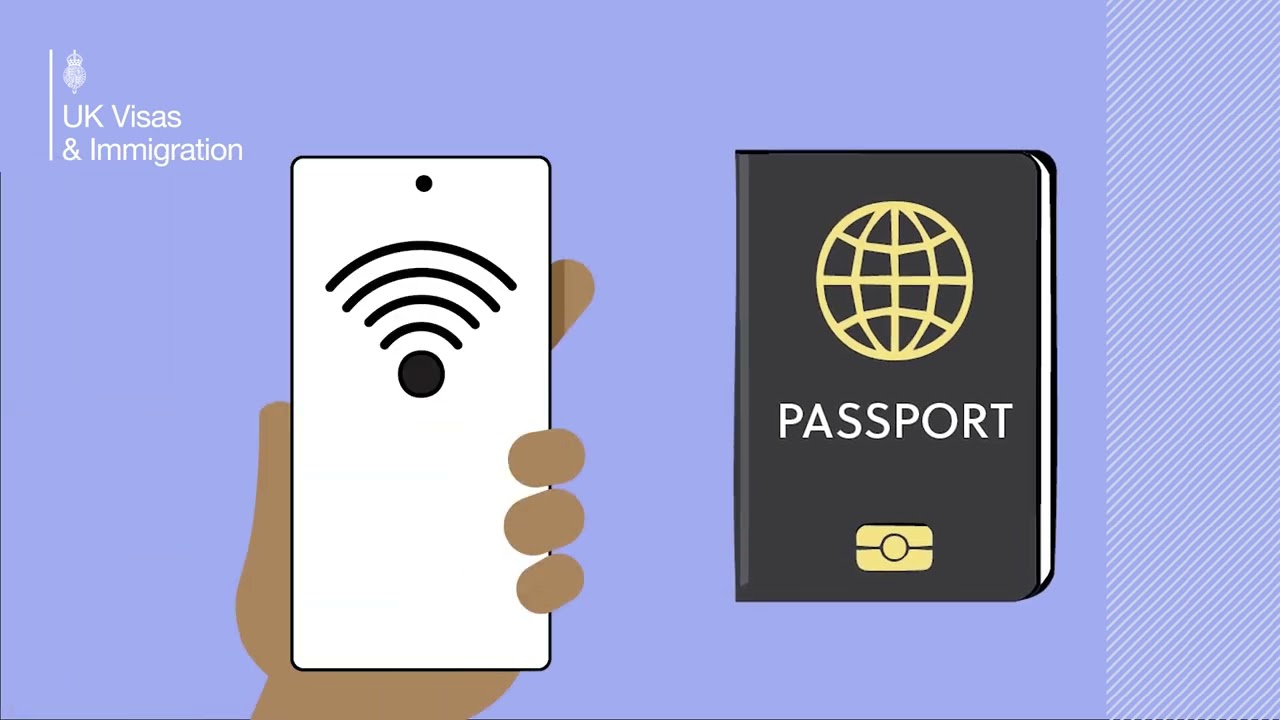
20. Trong ứng dụng: Quét khuôn mặt
Quét khuôn mặt. Màn hình sẽ nhấp nháy trong lúc quét. Giữ điện thoại trước mặt và ngồi yên cho tới khi quét xong. Nếu ánh sáng nhấp nháy gây vấn đề cho bạn — ví dụ động kinh nhạy sáng, bạn có thể bỏ qua bước này và cung cấp bằng chứng khác. Trẻ em từ 9 tuổi trở xuống không phải quét khuôn mặt.
Ảnh chân dung. Sau đó ứng dụng yêu cầu một tấm ảnh. Làm đúng ngay từ lần đầu:
| Nên | Không nên |
|---|---|
| Đứng ở nơi ánh sáng đều, nền trơn và sáng màu | Che mặt hoặc che mắt |
| Giữ đầu thẳng và nhìn thẳng vào camera | Đội mũ hoặc khăn trùm đầu, trừ lý do tôn giáo hoặc y tế |
| Giữ nét mặt bình thường, mắt mở và nhìn rõ | Để bóng đổ, đồ vật hoặc người khác phía sau |
| Lọt đủ đầu, vai và phần thân trên trong khung hình |
Khi xong, ứng dụng sẽ báo cho bạn. Từ lúc đó bạn có thể tiếp tục trên bất kỳ thiết bị nào — máy tính lúc đầu, hay bất kỳ điện thoại, máy tính bảng, máy tính nào khác. Bạn có thể xoá ứng dụng sau đó; bạn sẽ không cần tới nó nữa.
21. Quay lại trình duyệt: Đăng nhập lại
Khi ứng dụng báo đã xong, quay lại trình duyệt và bấm Sign in: Passport → ngày sinh → mã gửi qua email. Danh sách nhiệm vụ của bạn mở lại với dòng “Confirm your identity: Completed”.
22. Hoàn tất các nhiệm vụ còn lại
- Confirm your BRP or application number → nhập số
GWFcủa bạn. - Your location → bạn đang ở đâu.
- Contact preferences → bạn muốn UKVI liên hệ bằng cách nào.
- Account security questions → bạn tự chọn 3 câu hỏi và câu trả lời.
- Declaration → đọc và đồng ý.
- Submit → xong.
Ghi lại 3 câu hỏi và câu trả lời chính xác của bạn trước khi đi tiếp. Đúng chữ hoa, đúng chính tả. Nếu sau này bị khoá tài khoản, đây là cách bạn lấy lại quyền truy cập.
Làm cho xong mọi nhiệm vụ tới khi nút Submit hết bị mờ. Một biểu mẫu làm dở dang thì không liên kết được gì cả.
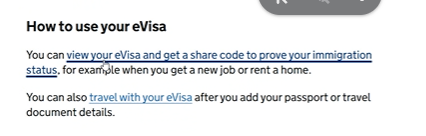
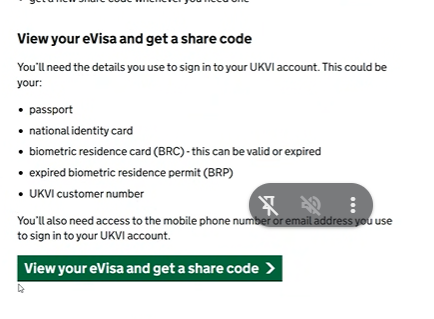
Sau khi bạn bấm Submit, UKVI lại gửi email cho bạn. Bấm vào liên kết trong email đó để xem eVisa và lấy mã chia sẻ.
Để đăng nhập, như mọi lần, bạn cần: số hộ chiếu, ngày sinh, và mã gửi về email.
Mã chia sẻ (share code) là gì? Đó là một mã tạm thời dùng để chứng minh tình trạng nhập cư của bạn với người khác. Bạn sẽ được hỏi mã này khi:
- bắt đầu một công việc bán thời gian ở Anh,
- thuê phòng hoặc thuê căn hộ,
- mở một số loại tài khoản ngân hàng,
- chứng minh tình trạng cư trú với trường đại học của bạn.
Một mã chia sẻ có hiệu lực 90 ngày. Bạn có thể dùng đi dùng lại cùng một mã bao nhiêu lần tuỳ ý cho tới khi nó hết hạn, và có thể tạo mã mới bất cứ lúc nào. Bạn không cần tạo mã mới cho mỗi lần được yêu cầu.
Bạn cũng có thể thêm hộ chiếu vào eVisa để đi lại, để hãng bay và hải quan Anh nhìn thấy quyền cư trú của bạn khi bạn bay.
Phần 4 — Trước khi bạn kết thúc
Nếu có trục trặc
| Vấn đề | Làm gì |
|---|---|
| Mã SMS không bao giờ tới | Bấm “My code has not arrived” → “Continue without a code” |
| Mã qua email không tới | Kiểm tra spam; bấm “Resend security code”; kiểm tra lại địa chỉ email có đúng không |
| Mã đã hết hạn | Cứ yêu cầu mã mới — không mất gì cả |
| Hộ chiếu không có biểu tượng chip | Trả lời No ở câu hỏi về chip sinh trắc học và đi theo hướng dẫn thay thế |
| Không có smartphone tương thích | Mượn máy — ứng dụng dùng được trên điện thoại người khác, xong thì xoá đi |
| Điền nhầm họ tên vào sai ô | Dùng nút Change ở màn hình “Check your answers” trước khi tạo tài khoản |
| Đổi hộ chiếu mới sau khi đã có visa | Đăng nhập và cập nhật thông tin hộ chiếu — làm việc này trước khi bay |
Vẫn tắc? Gửi cho tư vấn viên ISC ảnh chụp màn hình bạn đang đứng. Đó là cách nhanh nhất để bên mình chỉ cho bạn chính xác cần bấm gì.
Nội dung đã được đối chiếu với hướng dẫn của GOV.UK cập nhật tới ngày 24/08/2026: gov.uk/evisa, hướng dẫn sử dụng ứng dụng UK Immigration: ID Check, nộp hồ sơ từ nước ngoài, và các bản cập nhật về việc chuyển sang eVisa. Quy định thay đổi thường xuyên. Luôn kiểm tra lại trên GOV.UK trước khi hành động.